
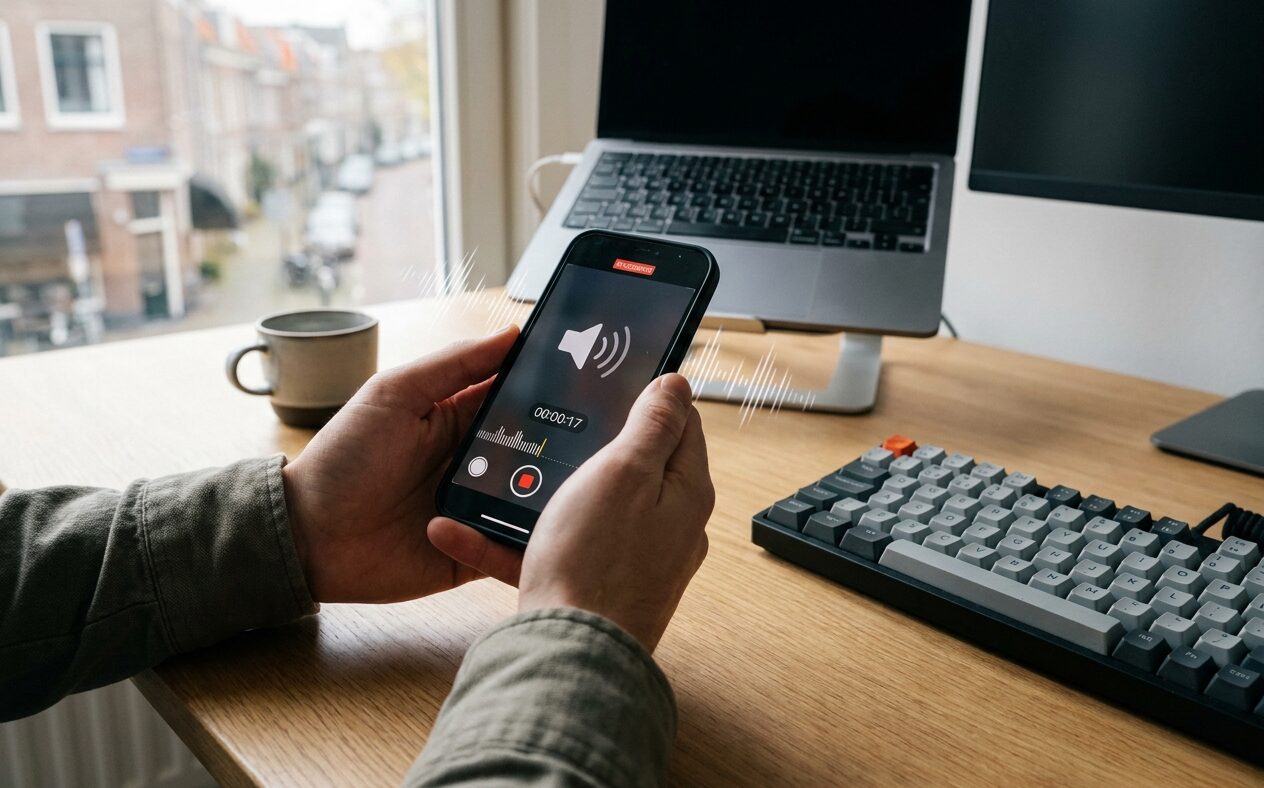
Je wilt een belangrijke tutorial delen, een hilarisch game-moment vastleggen, of misschien wel een online presentatie opnemen. Dan is alleen beeld vaak niet genoeg; het geluid is minstens zo cruciaal om je boodschap over te brengen of de ervaring compleet te maken. Gelukkig is een schermopname mét audio makkelijker dan je denkt, ongeacht of je een smartphone of computer gebruikt. Wij duiken in de wereld van screen recording en laten je stap voor stap zien hoe je dit zelf voor elkaar krijgt.
- waarom schermopnames met geluid zo waardevol zijn voor verschillende doeleinden
- hoe je je optimaal voorbereidt op een vlekkeloze opname
- specifieke stappen voor het opnemen van je scherm op Android-telefoons, iPhones, Windows-pc’s en Macs
- handige tips om de kwaliteit van je schermopnames te maximaliseren
- veelvoorkomende valkuilen en hoe je deze kunt vermijden
Een schermopname met beeld én geluid is een digitale video-opname van de inhoud van je beeldscherm, inclusief alle audio die op dat moment door het systeem of via de microfoon wordt afgespeeld, perfect voor het vastleggen van digitale interacties.
Waarom een schermopname met geluid zo waardevol is
Schermopnames zijn ontzettend handig. Of je nu een handleiding wilt maken voor familie, een bug wilt rapporteren aan de technische support, of je gaming skills aan de wereld wilt tonen; zonder geluid mis je een essentieel deel van het verhaal. Denk aan duidelijke instructies die je inspreekt, de reacties van je vrienden tijdens een videogesprek, of de geluidseffecten van die ene spannende game. Geluid voegt context, emotie en duidelijkheid toe, waardoor je opname veel effectiever wordt. Het transformeert een stille observatie in een complete, dynamische ervaring voor de kijker.
De basis: voorbereiding is het halve werk
Voordat je begint met opnemen, is een goede voorbereiding cruciaal voor een vlekkeloos resultaat. Zorg ervoor dat je apparaat voldoende is opgeladen; schermopnames, vooral met audio, kunnen veel batterij verbruiken. Overweeg een draadloze oplader als je een langere sessie plant. Sluit alle onnodige apps en meldingen af om afleidingen en ongewenste pop-ups te voorkomen die je opname kunnen verstoren. Reinig eventueel je scherm om stof of vlekken te vermijden die zichtbaar kunnen zijn. Bepaal ook van tevoren welk deel van het scherm je wilt opnemen en test even kort de microfoon als je van plan bent om in te spreken. Zo weet je zeker dat alles perfect werkt wanneer het erop aankomt.
Zo begin je met opnemen op verschillende platforms
Het proces van schermopname met audio verschilt per besturingssysteem. Gelukkig hebben de meeste moderne apparaten ingebouwde functies die het heel eenvoudig maken. Hieronder duiken we in de specifieke stappen voor de meestgebruikte platforms, zodat je direct aan de slag kunt.
Op Android-telefoons
De meeste recente Android-versies hebben een ingebouwde schermrecorder. Je vindt deze vaak in het quick settings-paneel (veeg twee keer van boven naar beneden). Zoek naar het icoon ‘Schermopname’ of ‘Screen recorder’. Voordat je start, kun je meestal kiezen of je interne audio (wat op je telefoon afspeelt), microfoon-audio (je stem) of beide wilt opnemen. Tik op het icoon, geef eventueel de benodigde rechten en de opname start na een korte afteltimer. Tik bovenaan je scherm op de melding om de opname te stoppen.
Op iPhones en iPads
Apple heeft al geruime tijd een uitstekende ingebouwde schermrecorder. Zorg eerst dat de functie is toegevoegd aan je Bedieningspaneel via Instellingen > Bedieningspaneel > Pas regelaars aan. Zoek dan naar ‘Schermopname’ en voeg deze toe. Om op te nemen, veeg je van rechtsboven naar beneden (voor iPhones met Face ID) of van onder naar boven (voor oudere iPhones/iPads) om het Bedieningspaneel te openen. Houd het schermopname-icoon lang ingedrukt om de optie voor microfoongeluid in te schakelen. Tik vervolgens op het icoon om de opname te starten. Het icoon wordt rood als de opname loopt. Tik er nogmaals op of op de rode balk bovenaan het scherm om te stoppen.
Op je Windows-pc
Windows 10 en 11 gebruikers kunnen de ingebouwde Xbox Game Bar gebruiken. Druk op de Windows-toets + G om de Game Bar te openen. In het ‘Opnemen’-paneel vind je de opnameknop. Zorg ervoor dat het microfoonicoon is ingeschakeld om je stem op te nemen, en controleer de audio-instellingen voor de gewenste uitvoer. Je kunt hiermee ook geluid van de pc zelf opnemen. Klik op de opnameknop (het rondje) om te starten en op de stopknop om te beëindigen. De video’s worden opgeslagen in je map ‘Video’s/Captures’.
Op je Mac
Mac-gebruikers hebben een krachtige ingebouwde tool voor schermopnames. Druk op Command + Shift + 5 om de schermopname-interface te openen. Hier kun je kiezen of je het hele scherm, een venster of een selectie wilt opnemen. Voordat je start, klik je op ‘Opties’ en selecteer je de gewenste microfoon (bijvoorbeeld ‘Interne microfoon’ of ‘Geen’ als je alleen systeemgeluid wilt). Klik vervolgens op ‘Neem op’ om te beginnen. De opname stop je door op het stop-icoon in de menubalk te klikken.
Tips voor de perfecte opname
Met de basis onder de knie, zijn hier nog enkele tips om je schermopnames naar een hoger niveau te tillen:
- Goede audio is cruciaal: Als je inspreekt, gebruik dan een goede headset of externe microfoon voor de beste geluidskwaliteit. Zorg voor een stille omgeving om achtergrondgeluid te minimaliseren.
- Resolutie en bestandsformaat: Kies de juiste resolutie voor je opname. Een hogere resolutie betekent een scherper beeld, maar ook een groter bestand. Voor delen op social media is 1080p vaak voldoende.
- Bewerk je opname: Kort de opname in, voeg eventueel tekst of pijlen toe om belangrijke punten te benadrukken. Er zijn veel gratis bewerkingsprogramma’s beschikbaar, zowel op je telefoon als computer.
- Oefen van tevoren: Doe een korte testopname om te controleren of alle instellingen correct zijn en je comfortabel bent met het proces.
Jouw schermverhalen vastleggen
Het maken van een schermopname met zowel beeld als geluid is een vaardigheid die van pas komt in talloze situaties. Of je nu een tech-expert bent of een complete beginner, met de ingebouwde tools van je apparaat en de bovenstaande tips ben je helemaal klaar om je digitale verhalen vast te leggen. Experimenteer met de instellingen, oefen een paar keer, en voor je het weet produceer je professioneel ogende schermopnames die indruk maken. Veel succes met opnemen!