
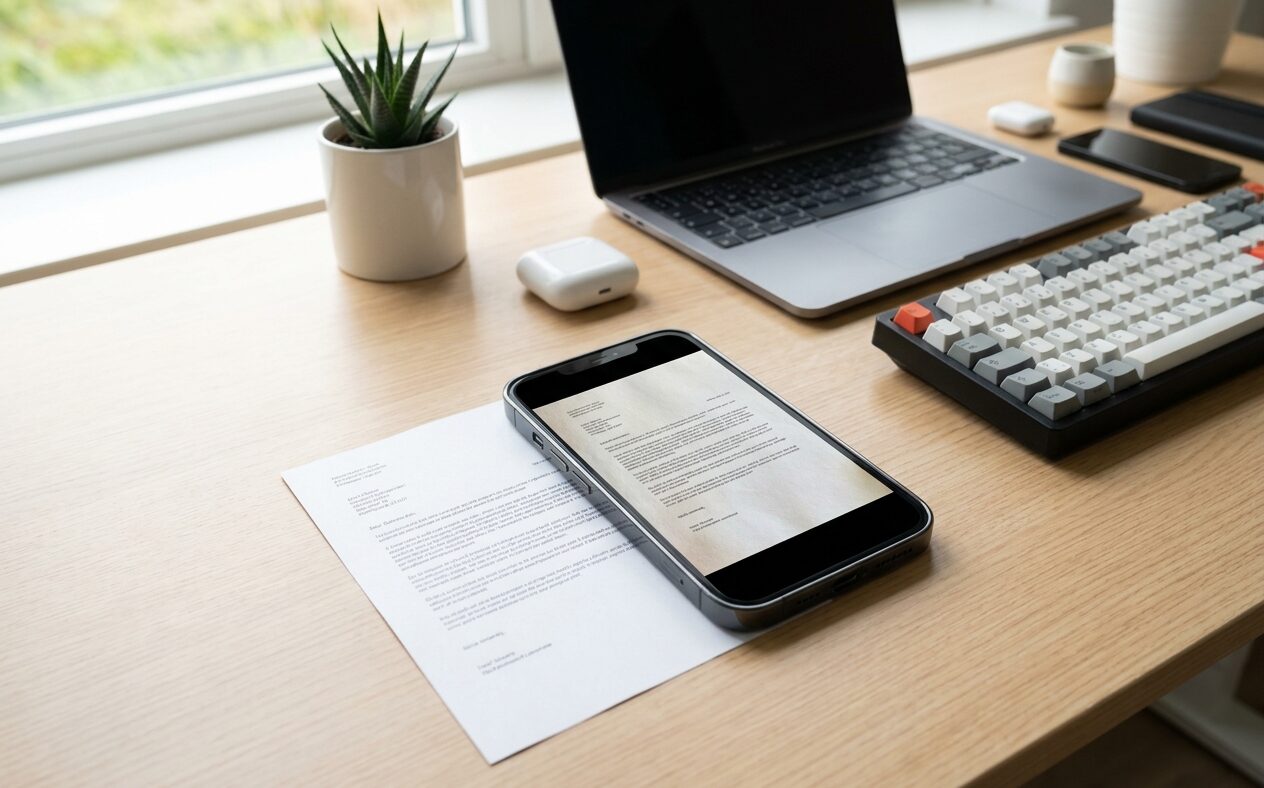
De stapel papieren op je bureau kan soms overweldigend zijn, of je nu belangrijke contracten, studienotities of bonnetjes wilt bewaren. Gelukkig is er een eenvoudige en efficiënte oplossing: je smartphone gebruiken om al deze documenten direct naar digitale PDF-bestanden te scannen. Dit bespaart je niet alleen een hoop fysieke ruimte, maar maakt je archief ook makkelijker vindbaar en deelbaar, waar je ook bent.
- waarom digitaliseren zo handig is
- welke tools je daarvoor nodig hebt
- hoe je met je telefoon papieren documenten omzet naar PDF
- handige tips voor een perfect scanresultaat
- welke slimme functies verder gaan dan alleen scannen
Papieren documenten rechtstreeks naar PDF scannen houdt in dat je met een smartphone-app of specifieke software fysieke documenten vastlegt en direct opslaat als een digitaal, doorzoekbaar en deelbaar PDF-bestand.
Waarom zou je papieren documenten digitaliseren?
Papieren rompslomp is verleden tijd dankzij de mogelijkheid om documenten te digitaliseren. Een van de grootste voordelen van het omzetten van papieren naar PDF is de enorme ruimtebesparing. Denk aan alle mappen en archiefkasten die je niet langer nodig hebt. Bovendien zijn digitale bestanden veel eenvoudiger te organiseren en te doorzoeken. Je hoeft nooit meer minutenlang te bladeren door stapels papier; een simpele zoekfunctie brengt je direct naar het gewenste document. Het delen van informatie wordt ook een fluitje van een cent, of het nu gaat om het versturen van een contract via e-mail of het uploaden van een factuur naar de cloud. PDF-bestanden zijn bovendien universeel leesbaar, wat betekent dat iedereen ze kan openen, ongeacht welk apparaat of besturingssysteem ze gebruiken.
De basis: wat heb je nodig?
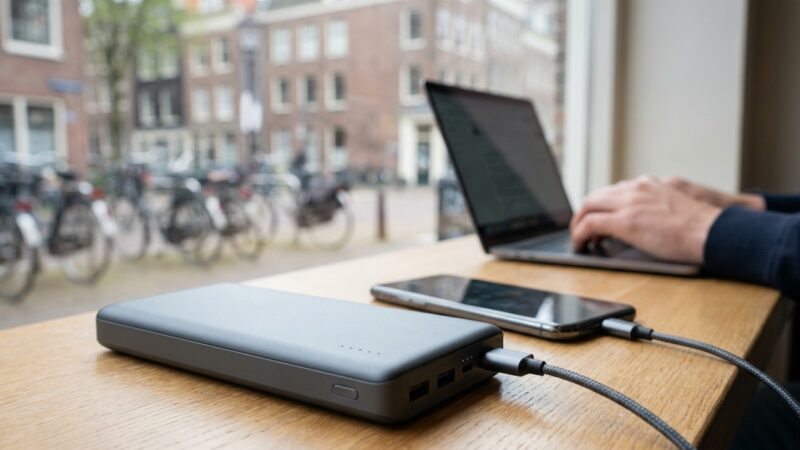
Voordat je begint met scannen, zorg je ervoor dat je de juiste basisvoorwaarden op orde hebt. Allereerst heb je natuurlijk je smartphone nodig, met een camera die in staat is om scherpe foto’s te maken. De meeste moderne smartphones voldoen hier prima aan. Zorg ook voor voldoende licht; natuurlijk daglicht is vaak het beste, maar een goed verlichte ruimte met egale verlichting werkt ook. Vermijd schaduwen op het document. Daarnaast is een stabiele ondergrond essentieel. Een vlakke tafel helpt je om rechte scans te maken. En tot slot, en misschien wel het meest belangrijke, heb je een geschikte app nodig. Er zijn talloze apps beschikbaar, zowel gratis als betaald, die je helpen bij dit proces. Zorg er ook voor dat je telefoon voldoende is opgeladen voor langere scansessies. Een betrouwbare powerbank 20000mAh kan hierbij uitkomst bieden, zodat je niet midden in een belangrijke scan zonder stroom komt te zitten.
Zo scan je als een pro: de stappen en apps
Het omzetten van je papieren documenten naar een digitaal PDF-bestand is met je smartphone verrassend eenvoudig. Er zijn verschillende methoden en apps die je hiervoor kunt gebruiken, afhankelijk van je telefoon en de gewenste functionaliteit. Hieronder lees je hoe je te werk gaat en welke opties je hebt.
Met de standaard camera-app (voor iOS en Android)
Veel moderne smartphones hebben al scanfunctionaliteit ingebouwd in de standaard camera-app of een verwante systeemapp. Op iPhones vind je dit vaak via de Notities-app. Open de Notities-app, tik op het ‘plus’-icoontje en selecteer ‘Scan documenten’. Je telefoon herkent dan automatisch de randen van het document en maakt een scan. Op Android-telefoons kun je vaak de Google Drive-app gebruiken, waar je via het ‘plus’-icoontje ook de optie ‘Scannen’ vindt. Deze ingebouwde functies zijn ideaal voor snelle, eenvoudige scans zonder dat je extra apps hoeft te downloaden.
Speciale scanner-apps voor extra functionaliteit
Wil je meer geavanceerde opties, dan zijn er diverse dedicated scanner-apps. Populaire keuzes zijn onder andere Adobe Scan, CamScanner en Microsoft Lens. Deze apps bieden vaak functies zoals automatische randdetectie, verbetering van de beeldkwaliteit, opties om meerdere pagina’s in één PDF te combineren, en soms zelfs de mogelijkheid om annotaties toe te voegen. Ze zijn ontworpen om de best mogelijke scankwaliteit te leveren en je documenten professioneel te laten ogen. Het gebruiksgemak is vaak hoog, met duidelijke instructies en intuïtieve interfaces.
Scannen via cloud-apps
Naast de eerder genoemde opties bieden veel cloud-opslagapps zoals Google Drive, Dropbox en OneDrive ook hun eigen scanfunctionaliteit. Dit is bijzonder handig als je je gescande documenten direct in de cloud wilt opslaan en synchroniseren. Zoals eerder genoemd, heeft Google Drive een ingebouwde scanner. Dropbox heeft ook een vergelijkbare functie, en OneDrive integreert naadloos met Microsoft Lens voor een krachtige scanervaring. Het voordeel hiervan is dat je documenten direct veilig in de cloud staan en toegankelijk zijn vanaf al je apparaten.
Tips voor de perfecte scan
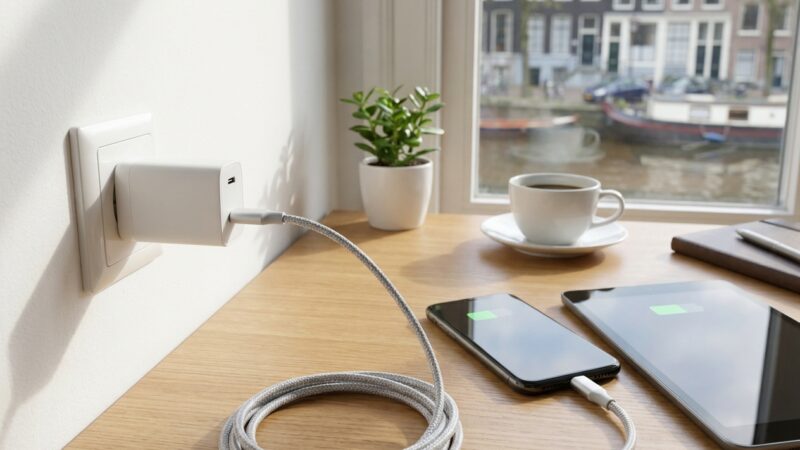
Om ervoor te zorgen dat je digitale documenten er net zo goed uitzien als het origineel, zijn er een paar handige tips die je kunt volgen. Zorg voor een egale, donkere ondergrond; dit helpt de app om de randen van je document beter te detecteren. Leg het document zo plat mogelijk, eventueel door de hoeken licht aan te drukken. Fotografeer van bovenaf en houd je telefoon parallel aan het document om vervorming te voorkomen. Vermijd direct flitslicht, dit kan reflecties en schaduwen veroorzaken. En vergeet niet om na het scannen de app de mogelijkheid te geven de scan te bewerken. Vaak kan de app kleuren optimaliseren, contrast aanpassen en de tekst verscherpen, waardoor je een prachtig helder PDF krijgt. Voor een snelle verwerking van je scans is het handig om je telefoon vlot op te laden. Een USB-C snellader kan hierbij van pas komen.
Meer dan alleen scannen: slimme functies
Het digitaliseren van je documenten gaat verder dan alleen het maken van een afbeelding. Veel geavanceerde scanner-apps bieden Optical Character Recognition (OCR) functionaliteit. Dit betekent dat de app de tekst in je gescande documenten herkent, waardoor de PDF doorzoekbaar wordt. Je kunt dan simpelweg woorden of zinnen typen en de app springt direct naar de juiste plek in het document. Sommige apps laten je zelfs de herkende tekst kopiëren en plakken naar andere applicaties, wat enorm handig is voor het overnemen van informatie. Daarnaast bieden veel apps de mogelijkheid om gescande documenten te annoteren, te ondertekenen of pagina’s te herschikken, waardoor je nog meer controle hebt over je digitale archief.
Jouw digitale archief begint vandaag
Het scannen van papieren documenten naar PDF is een gamechanger voor iedereen die efficiënter wil werken en minder papier wil verbruiken. Met de tools die je al in je zak hebt – je smartphone en een handige app – kun je in een handomdraai je fysieke documenten omtoveren tot digitale, doorzoekbare en deelbare bestanden. Of je nu kiest voor de ingebouwde functionaliteit van je telefoon of een gespecialiseerde scanner-app, de voordelen zijn direct merkbaar. Begin vandaag nog met het opruimen van die stapels en geniet van de rust en het overzicht dat een digitaal archief je biedt. De toekomst van documentbeheer is mobiel, en jij bent er helemaal klaar voor.