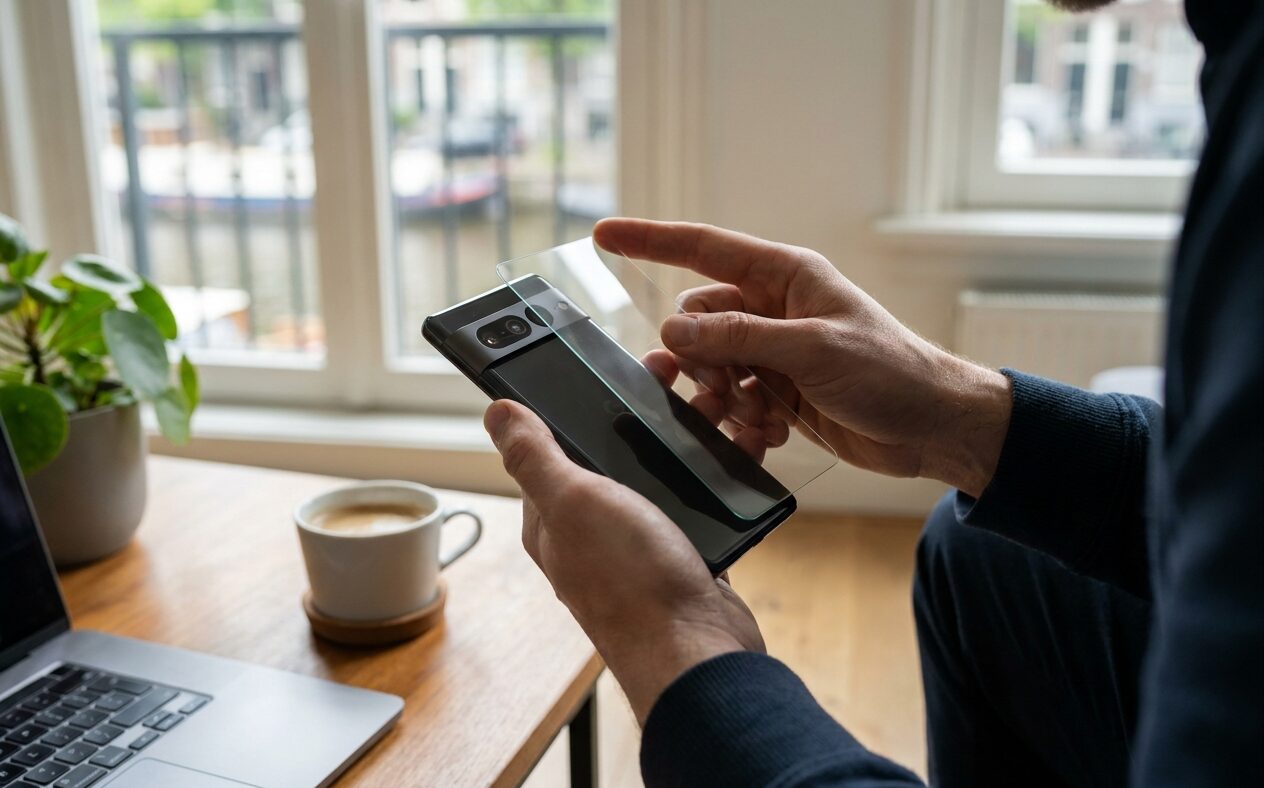
Een screenprotector aanbrengen op je Google Pixel is prima zelf te doen, zolang je maar nauwkeurig te werk gaat en geduldig bent. Met de juiste voorbereiding en een paar simpele stappen bescherm je het scherm van je waardevolle smartphone effectief tegen krassen en vallen. Zo blijft je display langer als nieuw, en dat is toch wat je wilt.
Goede voorbereiding is het halve werk
Voordat je begint met het plakken van je nieuwe schermbeschermer, is een schone en stofvrije omgeving van groot belang. Een minuscuul stofje kan namelijk al zorgen voor een irritante luchtbel die je er moeilijk uit krijgt. Zoek een plek op waar weinig tocht is en waar je alle ruimte hebt om rustig te werken. Denk bijvoorbeeld aan de badkamer direct na het douchen; de stoom heeft dan veel stofdeeltjes naar beneden laten dwarrelen.
Leg alle benodigdheden klaar: de screenprotector zelf, de meegeleverde schoonmaakdoekjes (meestal een nat en een droog doekje), een microvezeldoekje en eventuele stofverwijderingsstickers. Sommige protectors komen ook met een aanbrenghulpje, wat het uitlijnen een stuk makkelijker maakt. Zo heb je alles binnen handbereik en hoef je niet halverwege te zoeken naar spullen.
Stap voor stap naar een beschermd scherm
Het aanbrengen van een screenprotector lijkt misschien een precisieklusje, maar met deze stappen lukt het jou ook. Neem er rustig de tijd voor, dan zit de bescherming er straks strak op en is je Pixel klaar voor gebruik.
- Maak het scherm grondig schoon: Gebruik eerst het natte reinigingsdoekje om alle vetvlekken en vuil van het scherm van je Google Pixel te verwijderen. Wrijf zachtjes maar grondig over het hele scherm, inclusief de randen.
- Droog het scherm perfect: Pak daarna het droge doekje en veeg het scherm helemaal droog en streeploos. Zorg dat er geen vocht meer achterblijft, want dat kan later voor vlekken onder de protector zorgen.
- Verwijder elk stofje: Dit is de meest kritische stap. Gebruik de meegeleverde stofverwijderingssticker (een soort plakband) of een ander plakkertje om de laatste stofdeeltjes op te pakken. Druk de sticker kort op het scherm en trek hem er weer af. Controleer het scherm goed tegen het licht om zeker te zijn dat er geen enkel stofje meer zit.
- Lijn de screenprotector uit: Verwijder de beschermfolie van de plakzijde van de screenprotector. Doe dit voorzichtig en probeer de plakzijde niet aan te raken. Lijn de protector vervolgens heel precies uit met de randen van je Pixel-scherm en eventuele uitsparingen voor de camera of sensoren. Als je een aanbrenghulpje hebt, gebruik deze dan nu.
- Plaats de screenprotector: Zodra de protector goed is uitgelijnd, laat je hem langzaam zakken op het scherm. Vaak zie je dan al hoe de protector zichzelf vastzuigt aan het display. Druk vanuit het midden zachtjes naar de randen toe om de protector volledig te laten hechten.
- Strijk luchtbellen weg: Gebruik een creditcard (ingepakt in een doekje om krassen te voorkomen) of het meegeleverde wrijfkaartje om eventuele luchtbellen naar de randen van het scherm te duwen. Kleine belletjes verdwijnen soms vanzelf na een dag of twee, maar grote kun je het beste direct wegstrijken.
Welke schermbeschermer kies je voor je Pixel?
Niet elke screenprotector is hetzelfde, en voor je Google Pixel 10 vind je verschillende soorten schermbeschermers die allemaal hun eigen voor- en nadelen hebben. De meest populaire keuze is gehard glas. Dit voelt hetzelfde aan als je eigen scherm, is erg krasbestendig en biedt goede bescherming bij een val. Het nadeel is dat glas bij een harde klap zelf kan barsten, maar dan heeft het wel de energie van de klap geabsorbeerd en zo je eigen scherm gered.
Naast glas zijn er ook flexibele folies. Deze zijn vaak dunner, voordeliger en beschermen prima tegen krassen. Ze zijn echter minder effectief bij een hardere impact. Daarnaast bestaan er nog speciale varianten zoals privacy-filters, die ervoor zorgen dat nieuwsgierige blikken vanaf de zijkant geen zicht hebben op jouw scherm. Bedenk dus goed wat voor jou belangrijk is qua bescherming en functionaliteit, zodat je de juiste keuze maakt.
Voorkom de meest gemaakte fouten en geniet langer
Haastige spoed is zelden goed, en dat geldt zeker voor het aanbrengen van een screenprotector. Neem de tijd voor elke stap en zorg dat je werkt in een omgeving met zo min mogelijk stof. Een van de grootste ergernissen na het aanbrengen zijn de bekende luchtbellen of stofjes die onder de beschermer zitten. Soms kun je ze eruit wrijven, maar eenmaal geplakt is het vaak lastig om grote bellen te verwijderen zonder de protector te beschadigen.
Een andere veelgemaakte fout is het niet goed uitlijnen van de protector. Dit kan ervoor zorgen dat de randen niet goed hechten, of dat uitsparingen voor de camera of sensoren deels bedekt worden. Let extra goed op de uitlijning, zeker als je Google Pixel een vingerafdrukscanner in het scherm heeft. Na het aanbrengen is het verstandig om de gevoeligheid van het scherm opnieuw in te stellen via de instellingen van je telefoon; dit kan helpen de vingerafdrukscanner weer goed te laten werken met de nieuwe beschermlaag.
Mocht je na de eerste poging niet helemaal tevreden zijn, wanhoop dan niet. Het is even oefenen, en een tweede kans is er altijd. Veel screenprotectorpakketten bevatten zelfs twee protectors, zodat je een reserve hebt. Een goed geplakte screenprotector zorgt ervoor dat je langer van een krasvrij scherm geniet, en dat is de kleine moeite van het aanbrengen meer dan waard. Controleer regelmatig of de randen nog goed vastzitten, zodat vuil en stof geen kans krijgen om onder de beschermlaag te kruipen.