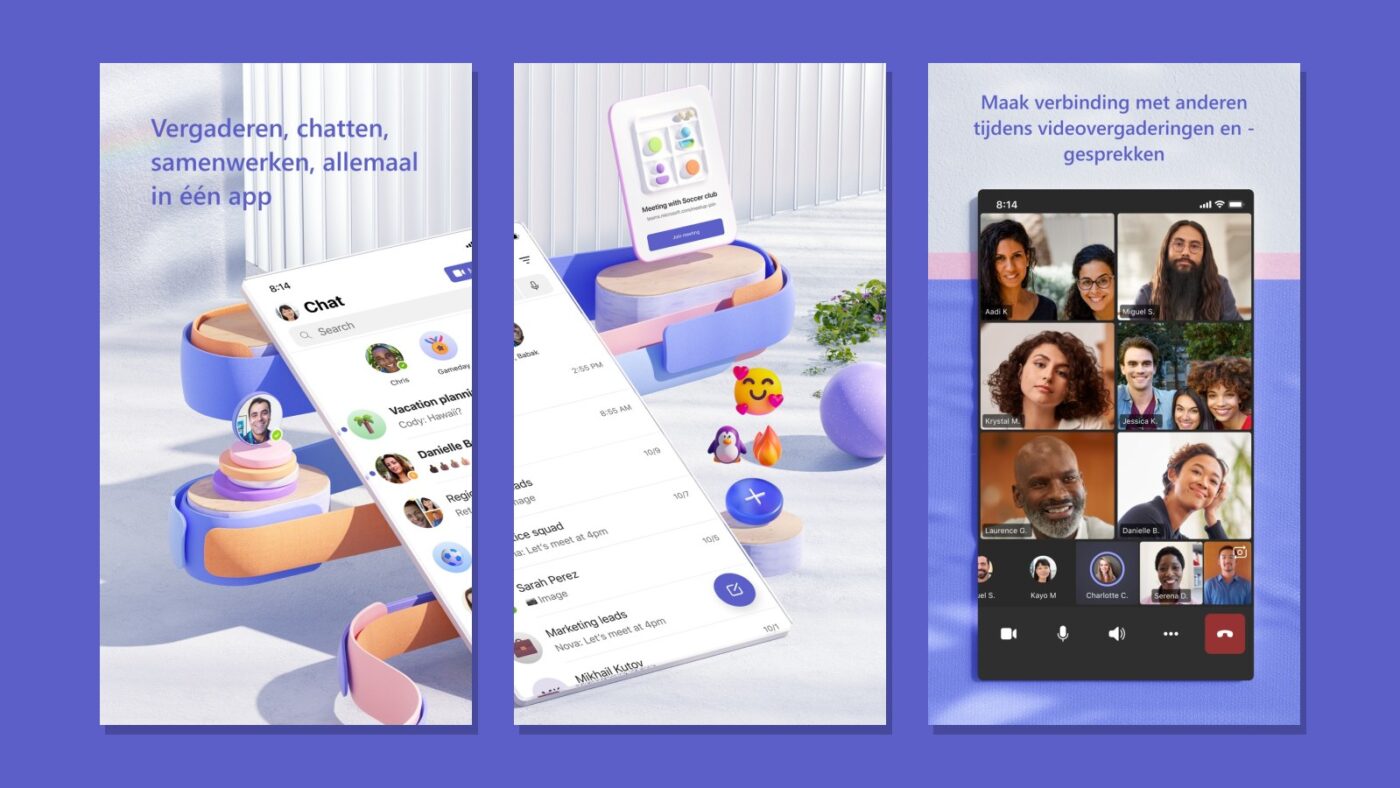
Microsoft Teams is voor veel mensen dé app voor werk en school: je vergadert er, chat met collega’s of klasgenoten en deelt bestanden. Met de app op je telefoon doe je dat ook onderweg. In dit artikel lees je wat Teams kan en met welke tips je er prettiger mee werkt.
- MakerMicrosoft
- Beschikbaar opiPhone, iPad, Android, computer
- PrijsGratis, Microsoft 365 voor extra’s
- TaalNederlands
Wat is de Microsoft Teams-app?
Microsoft Teams is een samenwerkingsplatform van Microsoft. Het combineert chatten, videovergaderen, bellen en bestanden delen. Organisaties en scholen gebruiken Teams meestal via Microsoft 365, maar er is ook een gratis versie voor persoonlijk gebruik.
Wat kun je met Microsoft Teams?
Vergaderen
Neem deel aan een vergadering vanaf je telefoon, met of zonder video. Je kunt je scherm delen, een vervaagde achtergrond gebruiken en de chat van de vergadering volgen.
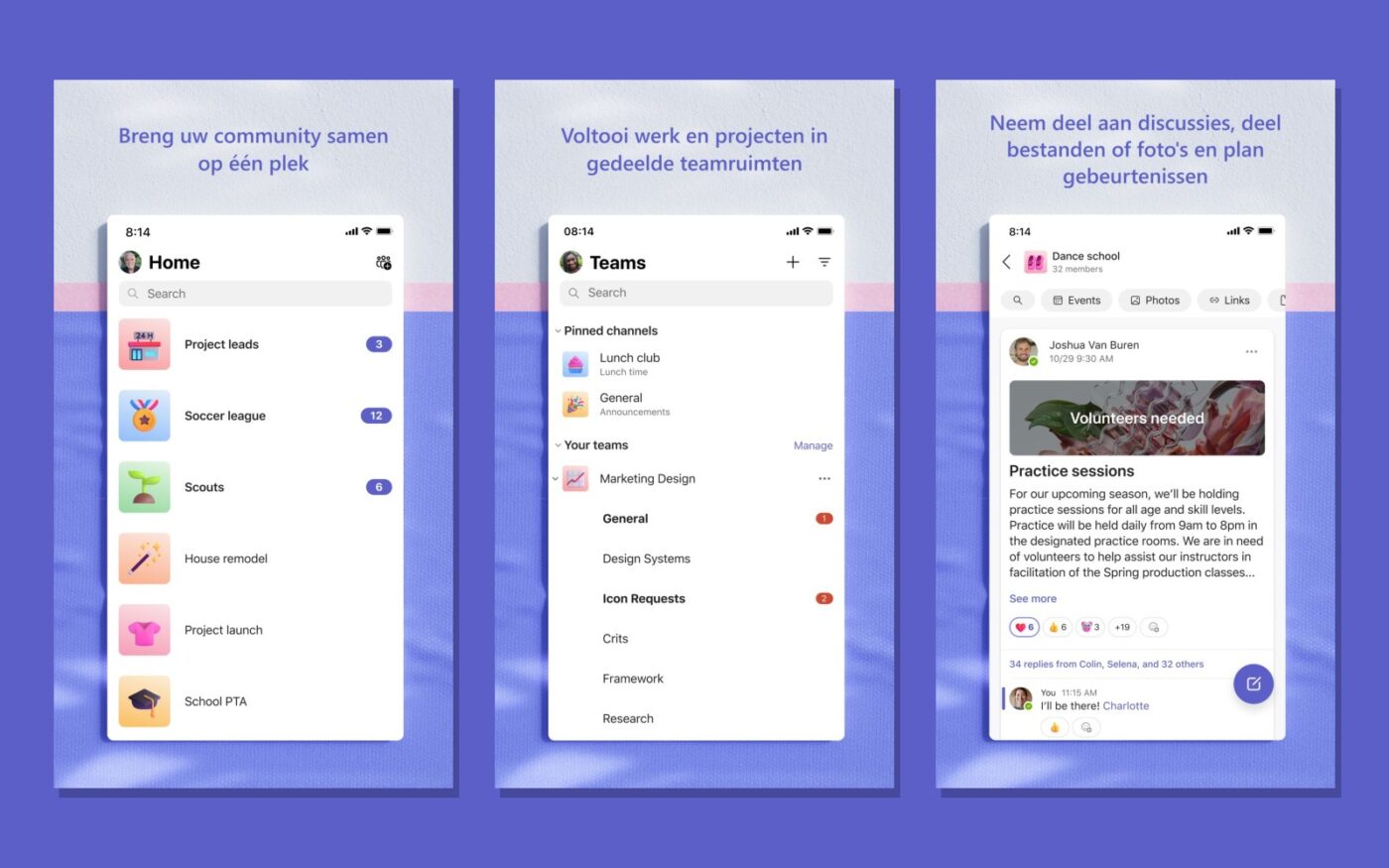
Chatten en kanalen
Stuur berichten naar collega’s of groepen en werk samen in kanalen per team of project. Met reacties en @-vermeldingen houd je gesprekken overzichtelijk.
Bestanden delen
Bestanden die je in Teams deelt, staan in OneDrive of SharePoint. Je opent en bewerkt Word-, Excel- en PowerPoint-bestanden direct vanuit de app.
Copilot in Teams
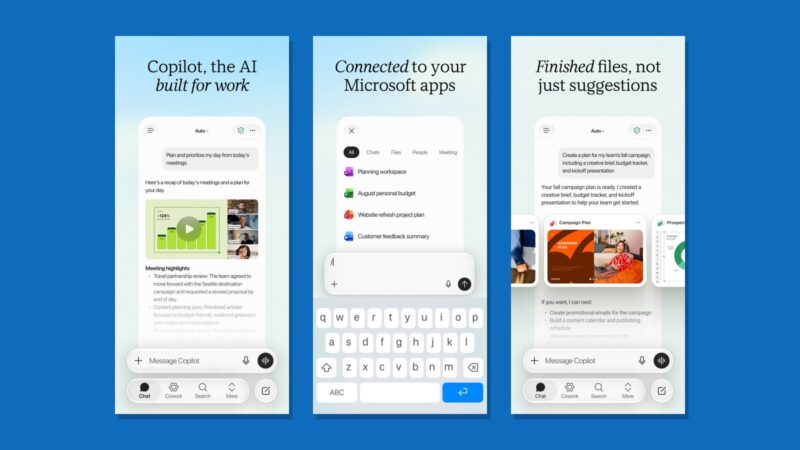
Heeft je organisatie Microsoft 365 Copilot, dan kun je Copilot laten samenvatten wat er in een vergadering is besproken. Meer over de AI-assistent lees je in ons artikel over de Microsoft Copilot-app.
Wat kost Microsoft Teams?
De Teams-app is gratis. Via je werk of school gebruik je Teams meestal met een Microsoft 365-account van je organisatie. Voor persoonlijk gebruik is er een gratis versie met beperkingen, bijvoorbeeld in de duur van groepsgesprekken. Met een Microsoft 365-abonnement voor thuis krijg je meer mogelijkheden.
Is Microsoft Teams veilig?
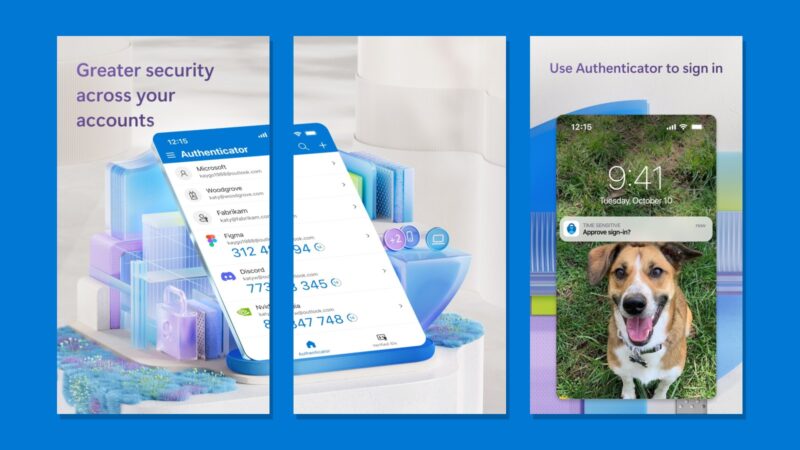
Teams is een zakelijke app met goede beveiliging. Voor je werkaccount moet je vaak inloggen met Microsoft Authenticator. Let wel op phishing: oplichters proberen soms via Teams-berichten van “de helpdesk” je inloggegevens te ontfutselen. Controleer bij twijfel via een ander kanaal of het bericht echt is.
Tips voor Microsoft Teams
- Stel stille uren in op je telefoon, zodat je buiten werktijd geen meldingen krijgt.
- Zet je status op Niet storen tijdens geconcentreerd werk.
- Gebruik een vervaagde achtergrond als je vanuit huis vergadert.
- Wissel tussen accounts als je Teams voor werk en privé gebruikt.
- Doe mee via audio als je onderweg een slechte verbinding hebt.
Voor- en nadelen van Microsoft Teams
👍 Pluspunten
- Vergaderen, chatten en bestanden in één app
- Gratis te downloaden
- Goede koppeling met Microsoft 365
- Werkt op telefoon en computer
- Stille uren voor meldingen
👎 Minpunten
- Veel meldingen als je niet oplet
- Volledige functies via werk of Microsoft 365
- Kan traag aanvoelen op oudere telefoons
- Phishing via Teams-berichten
Alternatieven voor Microsoft Teams
- Zoom: populair voor videovergaderingen.
- Google Meet: videovergaderen met je Google-account.
- Slack: vooral voor chatten binnen teams.
- WhatsApp: voor informeel overleg en kleine groepen.
Voor wie is de Microsoft Teams-app geschikt?
Voor iedereen die via werk of school met Teams werkt. Met de app op je telefoon mis je geen vergaderingen of berichten. Stel wel je meldingen goed in, zodat werk en privé gescheiden blijven.
Video
Microsoft Teams downloaden
Microsoft Teams is gratis te downloaden voor iPhone, iPad en Android. Er zijn ook apps voor Windows en Mac.
Veelgestelde vragen over Microsoft Teams
Is Microsoft Teams gratis?
De app is gratis. Er is een gratis versie voor persoonlijk gebruik; via werk of school gebruik je meestal het account van je organisatie.
Kan ik vergaderen met Teams op mijn telefoon?
Ja, je kunt deelnemen aan vergaderingen met audio en video, en je scherm delen.
Hoe stop ik meldingen van Teams buiten werktijd?
Stel in de app stille uren in bij de instellingen voor meldingen.
Kan ik Teams voor werk en privé gebruiken?
Ja, je kunt meerdere accounts toevoegen en ertussen wisselen.
Heb ik Microsoft Authenticator nodig voor Teams?
Voor werk- of schoolaccounts vaak wel, als je organisatie tweestapsverificatie vereist.
Beeld: Microsoft, screenshots uit de App Store.