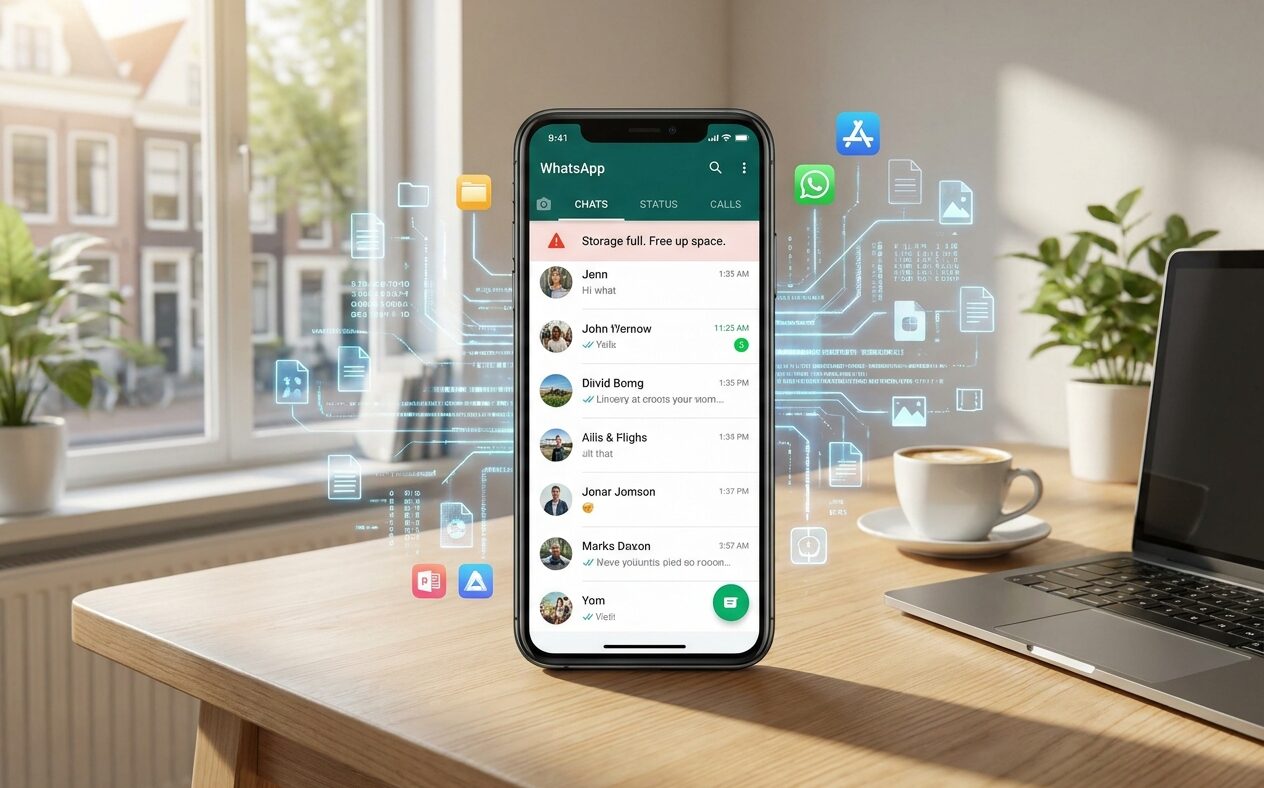
Je merkt het direct: je telefoon wordt trager, apps haperen en het maken van nieuwe foto’s lukt niet meer. Grote kans dat de populaire chat-app WhatsApp de boosdoener is, die stiekem een enorme hoeveelheid opslagruimte opslokt met al je foto’s, video’s en documenten. Gelukkig kun je hier eenvoudig iets aan doen. Hieronder lees je stap voor stap hoe je weer de controle krijgt over de ruimte op je toestel.
- hoe WhatsApp media en bestanden opslaat op je telefoon
- praktische methoden om onnodige WhatsApp-bestanden te verwijderen
- slimme strategieën voor het beheren van je chatgeschiedenis en back-ups
- algemene tips om de opslag van je smartphone geoptimaliseerd te houden
WhatsApp kan veel opslagruimte innemen door het automatisch opslaan van ontvangen media zoals foto’s, video’s en audiobestanden, en door de groeiende omvang van chatgeschiedenissen met grote bijlagen.
Waarom WhatsApp zo’n opslagvreter is
Voordat je begint met opruimen, is het handig om te begrijpen waarom WhatsApp zo gulzig is met je opslagruimte. De app is standaard zo ingesteld dat alle media die je ontvangt – denk aan foto’s, video’s, spraakberichten en documenten – automatisch worden gedownload en opgeslagen op je apparaat. Dit gebeurt niet alleen in individuele chats, maar ook in groepsgesprekken, die vaak een bron zijn van een constante stroom aan content. Voor je het weet, heb je duizenden dubbele afbeeldingen of video’s van tientallen megabytes die je allang vergeten bent.
Daarnaast neemt ook de chatgeschiedenis zelf, met alle tekstberichten, emoticons en metadata, geleidelijk aan meer ruimte in beslag. Vooral als je veel met dezelfde mensen praat of in actieve groepen zit, kan dit aardig oplopen. Het is een sluipend proces dat pas opvalt wanneer je telefoon alarm slaat over een volle opslag. Maar geen zorgen, dit probleem pak je gericht aan.
Zo pak je de opslagruimte effectief aan
Nu je weet waarom WhatsApp zoveel ruimte opslokt, is het tijd om op te ruimen. WhatsApp heeft zelf handige tools ingebouwd om je te helpen met opruimen. Daarnaast zijn er nog andere slimme manieren om je opslag te optimaliseren zonder belangrijke herinneringen kwijt te raken. Pak je telefoon erbij en volg de onderstaande stappen.
Media verwijderen via WhatsApp zelf
De meest directe manier om opslagruimte vrij te maken, is via de instellingen van WhatsApp zelf. Ga naar ‘Instellingen’ (of ‘Instellingen en privacy’ op iOS), kies vervolgens ‘Opslag en data’ en daarna ‘Opslag beheren’. Hier zie je een duidelijk overzicht van hoeveel ruimte WhatsApp inneemt en welke chats de grootste boosdoeners zijn. Je kunt hier door grotere bestanden scrollen en deze per chat of per mediabestandstype verwijderen. Denk hierbij aan foto’s of video’s die je niet meer nodig hebt, maar die nog wel op je telefoon staan.
Grote bestanden opsporen en wissen
In hetzelfde ‘Opslag beheren’-scherm binnen WhatsApp zie je ook een sectie met ‘Grotere dan 5 MB’. Hiermee maak je snel ruimte vrij. Hier staan alle video’s en grotere afbeeldingen overzichtelijk onder elkaar, gesorteerd op grootte. Je kunt deze met één tik selecteren en verwijderen. Wees wel voorzichtig: controleer altijd even of je de content echt niet meer nodig hebt, want eenmaal verwijderd, is het weg.
De chatgeschiedenis slim beheren
Naast media kun je ook je chatgeschiedenis opruimen. Ga naar ‘Instellingen’ > ‘Chats’ > ‘Chatgeschiedenis’. Hier kun je kiezen voor ‘Alle chats wissen’ of ‘Alle chats archiveren’. Let op: ‘Wissen’ verwijdert alle berichten, terwijl ‘Archiveren’ ze alleen uit je hoofdoverzicht haalt, maar ze wel bewaart. Een andere optie is om per chat handmatig berichten te verwijderen, of om specifieke media in individuele chats te wissen zonder de hele chat te verwijderen. Dit geeft je fijne controle over wat je behoudt.
Back-ups: een dubbelzijdige medaille
Back-ups zijn belangrijk om je gegevens veilig te stellen, maar ze kunnen ook bijdragen aan opslagproblemen. WhatsApp maakt standaard back-ups naar Google Drive (Android) of iCloud (iOS). Deze back-ups kunnen gigabytes groot worden, vooral als je veel media meeneemt. Overweeg om in de back-upinstellingen (Instellingen > Chats > Chat-back-up) aan te passen dat video’s niet worden meegenomen. Dit scheelt veel ruimte. Of kies ervoor om minder frequent een back-up te maken. Wanneer je ervoor kiest om media naar een computer te verplaatsen voor langdurige opslag, zorg dan voor een goede USB-C kabel om snel en stabiel te kunnen overzetten.
Algemene tips voor telefoonopslag
Naast het specifiek aanpakken van WhatsApp, zijn er ook algemene tips die je helpen de opslagruimte van je telefoon op orde te houden. Zorg ervoor dat je regelmatig je ‘Downloads’-map controleert, apps verwijdert die je niet meer gebruikt, en overweeg cloudopslag voor je foto’s en video’s. Veel telefoons hebben een ingebouwde ‘Opslagbeheerder’ in de instellingen die je helpt met het vinden en verwijderen van onnodige bestanden en cache van andere apps. Een schone lei voor je WhatsApp is een goede start voor een snellere en efficiëntere smartphone.
Meer ruimte, meer plezier
Met de bovenstaande tips heb je alle tools in handen om WhatsApp en je telefoon weer onder controle te krijgen. Het is verbazingwekkend hoeveel ruimte je kunt winnen door af en toe even kritisch door je media te gaan en slim gebruik te maken van de instellingen. Een telefoon met voldoende opslagruimte werkt prettiger en sneller. Open elke paar maanden ‘Opslag beheren’ in WhatsApp en wis de grootste bestanden van de chats die de meeste ruimte innemen.