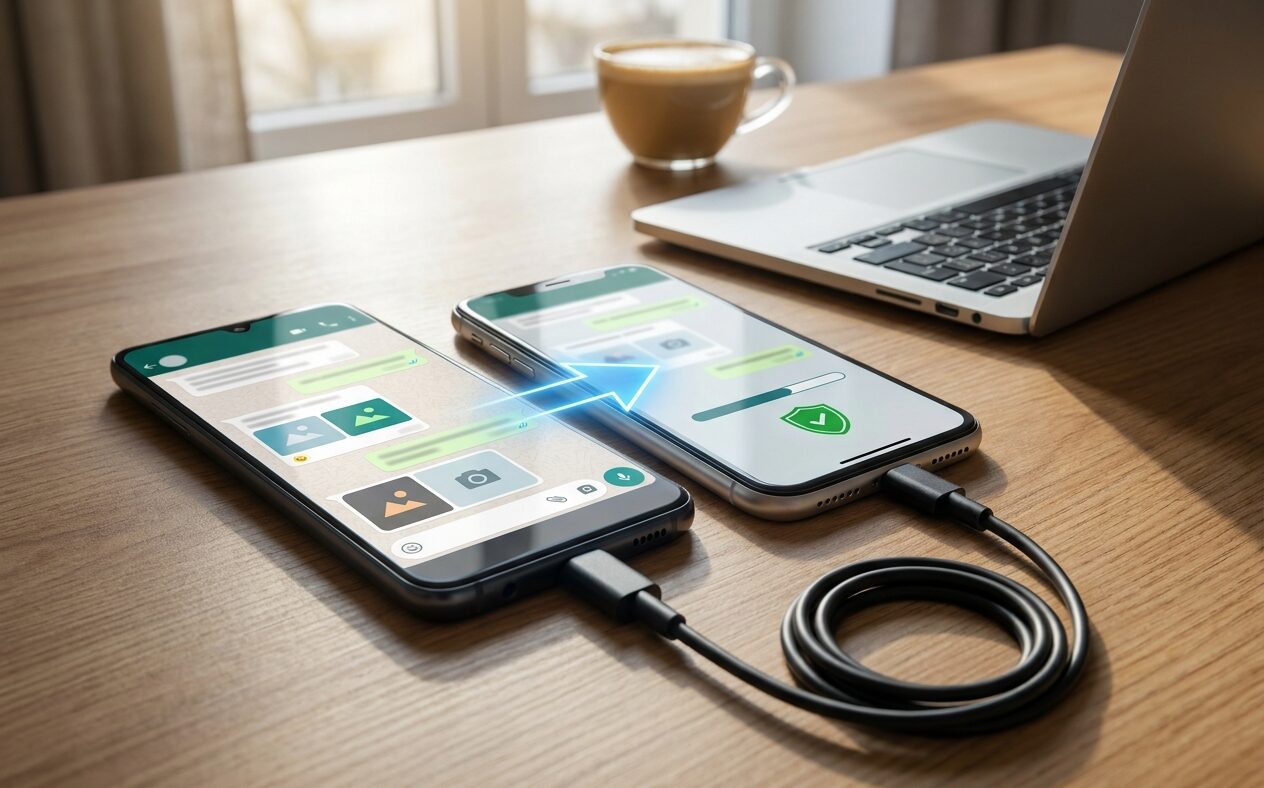
Het overzetten van je WhatsApp-chats naar een nieuwe telefoon kan soms aanvoelen als een uitdaging, vooral wanneer je kostbare gesprekken, foto’s en video’s absoluut niet kwijt wilt raken. Gelukkig is er een methode om dit proces soepel en veilig te laten verlopen, zodat je direct weer kunt appen met al je dierbare herinneringen intact, ongeacht of je van Android naar iPhone of vice versa wisselt.
- hoe je een complete WhatsApp-backup maakt op zowel Android als iOS
- de stappen om je chats veilig over te zetten tussen verschillende besturingssystemen
- belangrijke aandachtspunten voor het bewaren van je media en berichten
- hoe je voorkomt dat je gespreksgeschiedenis verloren gaat bij een overstap
- handige tips voor een vlekkeloze migratie van al je WhatsApp-data
WhatsApp overzetten zonder dataverlies betekent het veilig migreren van je chatgeschiedenis, inclusief teksten, foto’s en video’s, van je oude naar je nieuwe telefoon, vaak via cloudback-up of specifieke overzettools.
De juiste voorbereiding: back-up maken
Voordat je ook maar denkt aan het oppakken van je nieuwe smartphone, is de allerbelangrijkste stap het maken van een recente back-up van je WhatsApp-data. Dit klinkt misschien logisch, maar een verouderde back-up kan ervoor zorgen dat je alsnog belangrijke berichten mist. Zorg er dus voor dat je altijd de meest actuele versie van je chats opslaat in de cloud. Dit proces verschilt enigszins tussen Android en iOS, dus bekijk hieronder beide opties.
Op Android-toestellen maakt WhatsApp gebruik van Google Drive. Ga naar de app, tik op de drie puntjes rechtsboven, kies ‘Instellingen’, dan ‘Chats’ en vervolgens ‘Chat back-up’. Hier kun je instellen hoe vaak er automatisch een back-up wordt gemaakt en je kunt handmatig een back-up starten. Zorg ervoor dat je verbonden bent met een stabiel Wi-Fi-netwerk om datakosten en onderbrekingen te voorkomen, vooral als je veel media hebt. Controleer ook altijd of het Google-account dat gekoppeld is, het juiste is.
Voor iPhone-gebruikers is iCloud de plek waar WhatsApp zijn back-ups opslaat. Het proces is vergelijkbaar: open WhatsApp, ga naar ‘Instellingen’, ‘Chats’ en dan ‘Reservekopie chats’. Hier kun je zien wanneer de laatste back-up is gemaakt en direct een nieuwe aanmaken. Het is belangrijk dat je voldoende iCloud-opslagruimte beschikbaar hebt, anders kan de back-up niet volledig worden voltooid. Vergeet niet je iPhone te verbinden met een draadloze oplader en Wi-Fi tijdens dit proces om energie- en data-issues te voorkomen.
Overzetten van Android naar iPhone of vice versa
Dit is het scenario waar veel mensen tegenaan lopen: je stapt over van een Android-telefoon naar een iPhone, of juist andersom. Voorheen was dit een hoofdpijndossier, waarbij het overzetten van WhatsApp-chats bijna onmogelijk was zonder externe tools. Gelukkig heeft WhatsApp hier de afgelopen jaren flink in geïnvesteerd. Het proces is nu een stuk intuïtiever, maar vereist wel de juiste aanpak en een beetje geduld.
Voor het overzetten van Android naar iPhone, heb je de ‘Move to iOS’ app nodig op je Android-telefoon. Zorg dat beide telefoons aan de oplader liggen en verbonden zijn met hetzelfde Wi-Fi-netwerk. Volg de instructies in de ‘Move to iOS’ app en selecteer WhatsApp als een van de items die je wilt overzetten. Zodra de gegevensoverdracht is voltooid, installeer je WhatsApp op je nieuwe iPhone en log je in met hetzelfde telefoonnummer. De app zal automatisch detecteren dat er een chatgeschiedenis beschikbaar is om te herstellen. Dit vereist vaak ook een USB-C kabel of Lightning kabel, afhankelijk van de exacte setup.
De omgekeerde weg, van iPhone naar Android, werkt met de ‘Schakel over naar Android’-app, beschikbaar op Google Play Store. Ook hier geldt: beide toestellen opgeladen en op hetzelfde netwerk. Volg de stappen in de app en selecteer WhatsApp. Dit is vaak een specifiek onderdeel van het initiële set-up proces van de nieuwe Android-telefoon, dus het is handig om dit direct bij de eerste configuratie te doen. Na de overdracht installeer je WhatsApp op je nieuwe Android-telefoon en voer je je nummer in, waarna je de optie krijgt om je chatgeschiedenis te herstellen.
Veelvoorkomende valkuilen en hoe je ze vermijdt
Zelfs met de verbeterde methoden zijn er nog steeds punten waar het mis kan gaan. Niemand wil ontdekken dat zijn dierbare herinneringen verdwenen zijn na een overstap. Een goede voorbereiding en het bewust zijn van deze potentiële problemen is de sleutel tot succesvol WhatsApp overzetten.
Onvoldoende opslagruimte
Dit is een van de meest voorkomende problemen. Zowel iCloud als Google Drive hebben limieten. Controleer altijd ruim van tevoren of je voldoende cloudopslag hebt. Als je te weinig ruimte hebt, zal de back-up incompleet zijn of helemaal niet plaatsvinden. Overweeg om tijdelijk extra opslag te kopen of handmatig grote bestanden buiten de back-up te houden.
Verkeerd telefoonnummer
Een andere klassieker. WhatsApp koppelt je chatgeschiedenis aan je telefoonnummer. Als je overstapt naar een nieuw nummer, moet je eerst je nummer wijzigen binnen de WhatsApp-app op je oude telefoon, voordat je begint met de overzetprocedure naar je nieuwe apparaat. Doe je dit niet, dan kan de herkenning van je back-up mislukken.
Wi-Fi verbinding en batterijduur
Een stabiele Wi-Fi-verbinding is belangrijk voor een succesvolle back-up en overdracht. Gebruik geen mobiele data, want dit kan leiden tot onderbrekingen en hoge kosten. Zorg er bovendien voor dat beide telefoons tijdens het hele proces voldoende opgeladen zijn. Niets is frustrerender dan een telefoon die uitvalt middenin een belangrijke data-overdracht.
Oude WhatsApp-versie
Zorg ervoor dat je op beide telefoons de nieuwste versie van WhatsApp hebt geïnstalleerd. Oudere versies ondersteunen de nieuwe overzetfunctionaliteit tussen besturingssystemen mogelijk niet, wat tot compatibiliteitsproblemen kan leiden. Update altijd de app via de App Store of Google Play Store voordat je begint.
Jouw chats veilig naar de toekomst
Het overzetten van je WhatsApp-gesprekken en media hoeft dus geen zenuwslopende operatie te zijn waarbij je bang bent alles kwijt te raken. Met de juiste voorbereiding, het volgen van de stappen en aandacht voor de veelvoorkomende valkuilen, ben je verzekerd van een soepele transitie. Geniet van je nieuwe toestel, met al je dierbare WhatsApp-momenten veilig mee verhuisd.